


许多软件卸载后仍然会留下残留文件和注册表信息,导致电脑运行缓慢或出现其他问题,本文将详细介绍如何彻底卸载软件,特别是关于“决策资料解释定义The_v9.651”软件的卸载与清理残留文件及注册表的步骤,我们将介绍使用Windows自带的卸载程序和使用专业卸载工具两种方法。
使用Windows自带的卸载程序
步骤一:打开控制面板
1、点击电脑左下角的“开始”按钮,在搜索栏中输入“控制面板”,然后打开控制面板窗口。
步骤二:卸载程序
2、在控制面板中,找到“程序”或“程序和功能”选项,点击进入。
3、在程序列表中找到需要卸载的“决策资料解释定义The_v9.651”软件或者任何想要卸载的程序,右键点击选择“卸载”。
步骤三:清理残留文件和注册表
1、完成卸载后,使用Windows自带的磁盘清理工具清理残留文件,在“计算机”或“此电脑”上右键点击选择“属性”,然后选择“磁盘清理”。
2、选择要清理的磁盘,勾选需要清理的文件类型,点击“确定”进行清理。
注意:由于Windows自带的清理工具可能无法彻底清理注册表信息,建议结合使用专业工具进行清理。
二、使用专业卸载工具(以电脑怎么输入激活码为例)
步骤一:下载并安装卸载工具
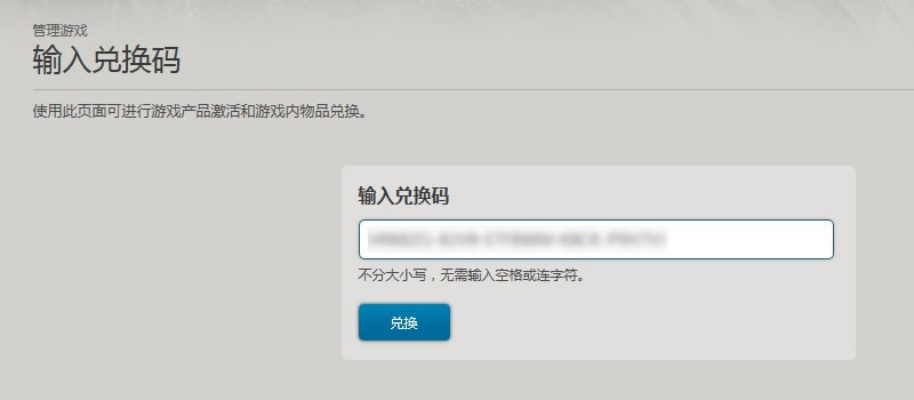
访问电脑挂机锁官方网站,下载最新版本的卸载工具,在下载过程中,请注意输入激活码以完成软件的激活,激活码通常位于购买软件的凭证或电子邮件中。
步骤二:运行卸载工具
安装完成后,打开卸载工具,选择需要卸载的“决策资料解释定义The_v9.651”软件。
步骤三:彻底卸载并清理残留文件
1、点击卸载按钮开始卸载软件,专业卸载工具会帮助您彻底移除软件及其相关组件。
2、卸载完成后,使用卸载工具中的清理功能清理残留文件和注册表信息。
步骤四:验证卸载效果
完成清理后,可以使用专业的系统优化工具进行扫描,确保所有残留文件和注册表信息已被彻底清理。
注意事项
1、在卸载软件前,请确保备份重要数据,避免误删除导致数据丢失。
2、卸载过程中,请遵循软件的使用说明和提示进行操作。
3、如遇到卸载困难或问题,请查阅相关教程或寻求专业人士的帮助。
通过本文介绍的两种方法,您可以轻松彻底地卸载软件并清理残留文件和注册表信息,特别是针对“决策资料解释定义The_v9.651”这类软件的卸载与清理,本文提供了详细的步骤和注意事项,希望能帮助您解决软件卸载不干净的问题,在操作过程中如有任何疑问,请随时查阅相关资料或寻求专业人士的帮助。




 浙ICP备19031979号-1
还没有评论,来说两句吧...